


معرفی تابع right اکسل
تابع RIGHT جزو توابع متنی اکسل است. این تابع تعداد N کاراکتر از سمت راست رشتهی متنی معین را برمی گرداند.
این تابع تنها دو آرگومان دارد.
ساختار این تابع به شکل زیر است:
=RIGHT(text,[num_chars])در این فرمول:
textمتن یا سلولی است که میخواهیم از آن اطلاعات استخراج کنیم.num_charsتعداد کاراکترهایی است که میخواهیم از سمت راست استخراج کنیم.
قسمت num_chars اختیاری است. اگر آن را مشخص نکنیم، اکسل بهصورت پیشفرض یک کاراکتر از سمت راست را برمیگرداند.
یک مثال ساده از تابع RIGHT
استخراج روز از تاریخ شمسی
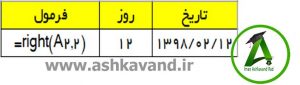
فرض کنید در سلول A2 عبارت زیر قرار دارد:
Excelاگر فرمول زیر را بنویسیم:
=RIGHT(A2,2)نتیجه خواهد بود:
elزیرا دو کاراکتر آخر کلمه Excel عبارت el هستند.
اگر بنویسیم:
=RIGHT(A2,3)نتیجه:
celخواهد بود.
اگر تعداد کاراکتر را مشخص نکنیم چه میشود؟
در صورتی که قسمت num_chars را وارد نکنیم:
=RIGHT(A2)تابع فقط آخرین کاراکتر سلول را برمیگرداند.
مثلاً اگر مقدار A2 برابر با:
Excelباشد، نتیجه فرمول:
lخواهد بود.
استخراج چند کاراکتر از متن فارسی
تابع RIGHT برای متن فارسی نیز قابل استفاده است.
فرض کنید در سلول A2 نوشته شده:
آموزش اکسلاگر بنویسیم:
=RIGHT(A2,4)اکسل چهار کاراکتر انتهایی متن را استخراج میکند.
نکته مهم این است که فاصله نیز یک کاراکتر محسوب میشود. بنابراین هنگام شمارش کاراکترهای یک متن فارسی باید فاصلهها را نیز در نظر بگیریم.
یکی از کاربردهای مهم RIGHT؛ استخراج چهار رقم آخر
فرض کنید کدهای زیر را در اختیار داریم:
14051234
14051235
14061241
14061242
اگر بخواهیم چهار رقم آخر هر کد را استخراج کنیم:
=RIGHT(A2,4)نتیجه برای مقدار اول:
1234خواهد بود.
این روش زمانی بسیار کاربردی است که بخش انتهایی یک کد، شماره کالا، شماره سفارش یا شناسه اطلاعات مهمی را مشخص کند.
استخراج پسوند فایل با RIGHT
یکی دیگر از کاربردهای جالب RIGHT، استخراج پسوند فایل است.
فرض کنید در سلول A2 نوشته شده:
Report.xlsxاگر بدانیم پسوند فایل همیشه چهار کاراکتر است، میتوانیم بنویسیم:
=RIGHT(A2,4)نتیجه:
xlsxخواهد بود.
البته اگر پسوند فایلها متفاوت باشد، بهتر است RIGHT را با توابعی مانند FIND یا SEARCH ترکیب کنیم.
ترکیب RIGHT و LEN
یکی از کاربردهای حرفهایتر RIGHT، استفاده از آن در کنار LEN است.
فرض کنید میخواهیم سه کاراکتر آخر یک متن را استخراج کنیم:
=RIGHT(A2,3)در این مثال نیازی به LEN نداریم.
اما در فرمولهای پیچیدهتر میتوانیم از طول متن برای تعیین محل استخراج استفاده کنیم.
برای مثال اگر بخواهیم از کاراکتر پنجم تا انتهای متن را استخراج کنیم:
=RIGHT(A2,LEN(A2)-4)در این فرمول ابتدا طول کل متن با LEN محاسبه میشود و سپس چهار کاراکتر ابتدایی از آن کم میشود.
در نتیجه تعداد کاراکترهایی که RIGHT باید از انتهای متن استخراج کند به دست میآید.
ترکیب RIGHT با IF
RIGHT را میتوان همراه با IF برای بررسی کدها نیز استفاده کرد.
فرض کنید کدهای محصولات در ستون A قرار دارند و کدهایی که با 01 تمام میشوند، مربوط به گروه خاصی هستند.
میتوانیم بنویسیم:
=IF(RIGHT(A2,2)="01","گروه اول","سایر")اکسل دو کاراکتر آخر کد را بررسی میکند و اگر برابر با 01 باشد، عبارت «گروه اول» را نمایش میدهد.
این روش برای دستهبندی خودکار اطلاعات بسیار کاربردی است.
استخراج شماره از متن
فرض کنید اطلاعات سفارش به شکل زیر ثبت شدهاند:
Order-1250
Order-1251
Order-1252
اگر چهار رقم آخر شماره سفارش باشد، میتوانیم از فرمول زیر استفاده کنیم:
=RIGHT(A2,4)نتیجه:
1250
1251
1252
خواهد بود.
اگر بخواهیم نتیجه را به عدد تبدیل کنیم، میتوانیم از VALUE استفاده کنیم:
=VALUE(RIGHT(A2,4))این موضوع زمانی اهمیت دارد که بخواهیم نتیجه استخراجشده را در محاسبات عددی استفاده کنیم.
نکته مهم درباره صفرهای ابتدای نتیجه
فرض کنید مقدار سلول به شکل زیر باشد:
Code-00125اگر بنویسیم:
=RIGHT(A2,5)نتیجه:
00125خواهد بود.
اما اگر این نتیجه را با VALUE به عدد تبدیل کنیم:
=VALUE(RIGHT(A2,5))صفرهای ابتدای آن حذف میشوند و نتیجه به شکل 125 نمایش داده خواهد شد.
بنابراین اگر صفرهای ابتدایی برای شما اهمیت دارند، بهتر است نتیجه را بهصورت متن نگه دارید.
این موضوع در کد کالا، کد پرسنلی، شماره پرونده و شمارههای شناسایی اهمیت زیادی دارد.
استخراج کد انتهایی محصول
فرض کنید کد محصولات یک شرکت به شکل زیر است:
| کد محصول | محصول |
|---|---|
| LAP-1250 | لپتاپ |
| MON-2350 | مانیتور |
| KEY-0015 | کیبورد |
| MOU-0025 | ماوس |
اگر بخش عددی انتهای کد برای ما مهم باشد، میتوانیم از:
=RIGHT(A2,4)استفاده کنیم.
نتیجه برای KEY-0015 برابر با:
0015خواهد بود.
استخراج متن بعد از یک علامت
فرض کنید اطلاعات در سلول به شکل زیر قرار دارد:
محصول-لپ تاپ
محصول-مانیتور
محصول-کیبورد
اگر بخواهیم قسمت بعد از علامت - را استخراج کنیم، میتوانیم از ترکیب RIGHT و FIND استفاده کنیم:
=RIGHT(A2,LEN(A2)-FIND("-",A2))در این فرمول:
FINDمحل علامت-را پیدا میکند.LENتعداد کل کاراکترهای متن را مشخص میکند.- تعداد کاراکترهای بعد از
-محاسبه میشود. RIGHTهمان قسمت را استخراج میکند.
برای مثال:
محصول-لپ تاپنتیجه:
لپ تاپخواهد بود.
این تکنیک برای پاکسازی و تفکیک دادههای متنی بسیار کاربردی است.
تفاوت RIGHT و LEFT
تابعهای RIGHT و LEFT تقریباً عملکرد مشابهی دارند، اما جهت استخراج آنها متفاوت است.
LEFT از ابتدای متن استخراج میکند:
=LEFT(A2,4)اما RIGHT از انتهای متن استخراج میکند:
=RIGHT(A2,4)مثلاً اگر مقدار سلول:
Excel2026باشد:
=LEFT(A2,5)نتیجه:
Excelو:
=RIGHT(A2,4)نتیجه:
2026خواهد بود.
بنابراین بهصورت ساده:
LEFT → استخراج از سمت چپ
RIGHT → استخراج از سمت راست
تفاوت RIGHT و MID
تابع MID زمانی استفاده میشود که بخواهیم استخراج متن را از یک موقعیت مشخص شروع کنیم.
مثلاً:
=MID(A2,4,3)یعنی از کاراکتر چهارم شروع کن و سه کاراکتر استخراج کن.
اما RIGHT همیشه از انتهای متن شروع میکند:
=RIGHT(A2,3)بنابراین:
- استخراج از ابتدای متن →
LEFT - استخراج از انتهای متن →
RIGHT - استخراج از موقعیت مشخص →
MID
چند مثال کاربردی از RIGHT
استخراج دو کاراکتر آخر
=RIGHT(A2,2)استخراج چهار رقم آخر کد
=RIGHT(A2,4)بررسی دو کاراکتر انتهایی
=IF(RIGHT(A2,2)="IR","ایران","سایر")استخراج سال از انتهای کد
=RIGHT(A2,4)تبدیل بخش استخراجشده به عدد
=VALUE(RIGHT(A2,4))استخراج متن بعد از خط تیره
=RIGHT(A2,LEN(A2)-FIND("-",A2))
یک مثال کاربردی در گزارش فروش
فرض کنید شماره فاکتورهای یک شرکت به شکل زیر هستند:
INV-1405-00125
INV-1405-00126
INV-1405-00127
اگر پنج رقم آخر، شماره فاکتور باشد، میتوانیم با فرمول:
=RIGHT(A2,5)شماره فاکتور را استخراج کنیم.
نتیجه:
00125
00126
00127
خواهد بود.
حالا اگر بخواهیم سال فاکتور را استخراج کنیم، چون سال در انتهای کد نیست، RIGHT بهتنهایی انتخاب مناسبی نیست و بهتر است از ترکیب توابعی مانند MID و FIND استفاده کنیم.
این نکته مهم است: RIGHT زمانی بهترین انتخاب است که بخش موردنظر در انتهای متن قرار گرفته باشد.
نکات مهم هنگام استفاده از RIGHT
چند نکته را هنگام استفاده از این تابع در نظر داشته باشید:
۱. فاصلهها نیز کاراکتر محسوب میشوند.
اگر متن در انتهای خود فاصله اضافی داشته باشد، نتیجه RIGHT ممکن است چیزی غیر از انتظار شما باشد.
در چنین شرایطی میتوان از TRIM برای اصلاح فاصلههای اضافی استفاده کرد.
مثلاً:
=RIGHT(TRIM(A2),4)
۲. اگر تعداد کاراکترهای درخواستی بیشتر از طول متن باشد، اکسل کل متن را برمیگرداند.
مثلاً:
=RIGHT("Excel",10)کل عبارت Excel را برمیگرداند.
۳. RIGHT نتیجه را بهصورت متن برمیگرداند.
اگر نتیجه قرار است در محاسبات عددی استفاده شود، میتوان آن را با VALUE به عدد تبدیل کرد.
۴. برای کدهایی که صفر ابتدایی دارند، در تبدیل به عدد دقت کنید.
زیرا VALUE صفرهای ابتدایی را حذف میکند.
جمعبندی
تابع RIGHT یکی از مهمترین توابع متنی اکسل است و هر زمان که بخواهیم تعدادی کاراکتر از انتهای یک متن استخراج کنیم، میتواند بسیار مفید باشد.
از این تابع میتوان برای:
- استخراج چهار رقم آخر کد
- استخراج شماره سفارش
- استخراج سال از انتهای یک شناسه
- استخراج پسوند فایل
- بررسی انتهای کدها
- دستهبندی اطلاعات
- جدا کردن بخشی از متن
- پردازش و پاکسازی دادهها
استفاده کرد.
ساختار اصلی تابع بسیار ساده است:
=RIGHT(text,[num_chars])اگر قسمت موردنظر در ابتدای متن باشد، معمولاً LEFT انتخاب مناسبتری است؛ اگر در انتهای متن باشد، RIGHT و اگر از یک موقعیت مشخص در وسط متن شروع شود، MID گزینه مناسبتری خواهد بود.
پیشنهاد برای یادگیری بیشتر
اگر با توابع متنی اکسل کار میکنید، بعد از یادگیری right بهتر است سراغ توابع LEFT، Len، MID، FIND بروید. ترکیب این توابع میتواند در پاکسازی و استخراج اطلاعات از دادههای متنی بسیار قدرتمند باشد.
مقالات کاربردی اکسل را نیز مطالعه نمایید:
راهنمای کامل انواع توابع در اکسل
راهنمای کامل خطاهای اکسل و نحوه رفع آنها
تابع پرکاربرد و جدید جستجوی Xlookup
تابع پرکاربرد و قدیمی جستجوی Vlookup
SUMIF جمع شرطی مقادیر بر اساس یک معیار
COUNTIF شمارش سلولهایی که یک شرط خاص را دارند
COUNT و COUNTA شمارش سلولهای عددی در مقابل شمارش تمام سلولهای غیرخالی
فاکتور رسمی دارایی در اکسل با دانلود رایگان
کتاب ها و فیلم آموزشی کاربردی حوزه اکسل:
اگر به دنبال یادگیری عمیقتر و کاربردیتر اکسل از جمله همه ابزارها، توابع و خطاهای اکسل هستید موارد زیر را به شما پیشنهاد می کنیم:
–  کتاب آموزش جامع توابع کاربردی اکسل — اکثر توابع اکسل بههمراه مثالهای واقعی
– کتاب آموزش اکسل پیشرفته — برای مباحث پیشرفته اکسل و سناریوهای واقعی
– کتاب آموزش جامع و حرفهای اکسل — مسیر کامل آموزش اکسل از پایه تا پیشرفته
– کتاب آموزش نرم افزار اکسل— مسیر از پایه تا سطح متوسط مناسب برای شروع
و بسته آموزش ویدئویی نرم افزار اکسل از مقدماتی تا متوسط








دیدگاهتان را بنویسید