


آشنایی با تابع جدید Xlookup اکسل 2021
سلام دوستان
قصد دارم در چند پست برخی از توابع و امکانات جدید اکسل ۲۰۲۱ رو خدمتتون معرفی کنم. یکی از توابع جذابی که به اکسل اضافه شده و جایگزینی مناسب برای تابع vlookup است.
این تابع مشکلات تابع vlookup رو نداره و امکانات خوبی به آن اضافه شده که در این پست به اونها اشاره می کنم. از این تابع برای جستجوی یک مقدار در یک محدوده و در صورت پیدا کردن آن مقدار در آن محدوده، مقدار متناظر آن در محدوده دیگر را بر میگرداند. با من همراه باشین.
شکل کلی تابع XLookup به شکل زیر می باشد:
=XLOOKUP (lookup, lookup_array, return_array, [not_found], [match_mode], [search_mode])
lookup: مقداری که شما می خواهید آن را جستجو کنید.
lookup_array: این آرگومان آرایه ای که میخواهید Lookup در آن جستجو شود.
return_array: مقداری که بعد از جستجو میخواهید برگردانده شود
[not_found]: اگر جستجو نتیجه ای نداشت، این قسمت نمایش داده میشود و در واقع حکم IfNA را دارد.
[match_mode]: به صورت پیش فرض ۰ در نظر گرفته می شود و مثل vlookup نیاز نیست آن را برای جستجوی دقیق صفر بدهید.
[search_mode] – روش جستجو را تعیین می کند که از بالا به پایین باشد یا برعکس باشد یا از کوچکترین به بزرگترین و برعکس.
مثال: فرض کنید که دارای لیستی از محصولات در شیت Product هستیم و قصد داریم در شیت دوم با تایپ کد محصول نام محصول به شکل خودکار درج شود.
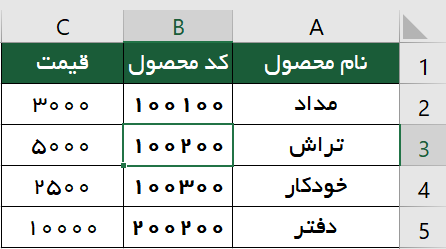
مشکل تابع Vlookup برای این مساله
اگر با تابع Vlookup آشنا باشید اگر بخواهیم در این داده با جستجوی کد محصول به نام محصول برسیم از آن جا که تابع vlookup نمیتواند دادههای قبل را برگرداند لذا به مشکل برخورد میکردید. (برای آشنایی با تابع Vlookup مقاله آموزشی آن را ببینید. برای مشاهده کلیک کنید) البته با روشها و استفاده از ترکیب توابعی مانند index و Match می توانید این مسئله را حل نمایید.
ما در این قسمت قصد داریم به شما نحوه انجام این کار با استفاده از تابع جدید XLookup را آموزش دهیم.
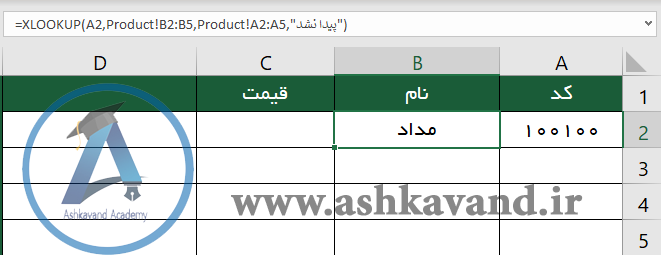
برای این منظور در سلول B2 فرمول زیر را مینویسیم. آرگومان اول را A2 یا کد محصول را وارد میکنیم. در آرگومان دوم از شیت Product محدوده کد محصول یعنی Product!B2:B5 را واردمی کنیم. در آرگومان سوم محدوده ای که نام محصولات قرار دارد را وارد می کنیم. تا در صورتی که کد محصول پیدا شد. سلول متناظر با آن برگردانده شود.
همچنین در آرگومان چهارم در صورتی که کد محصول پیدا نشود به جای خطای NA عبارت “پیدا نشد” یا “Not Found” را بر می گرداند. این آرگومان و قابلیت اضافه شده به تابع Xlookup معادل ترکیب تابع Vlookup و تابع IFError یا IfNA است. شکل کلی فرمول به شکل زیر است:
Xlookup(A2,Product!B2:B5, Product!A2:A5, “Not Found”)
سایر مقالات کاربردی اکسل را نیز مطالعه نمایید:
راهنمای کامل انواع توابع در اکسل
راهنمای کامل خطاهای اکسل و نحوه رفع آنها
تابع پرکاربرد و قدیمی جستجوی Vlookup
SUMIF جمع شرطی مقادیر بر اساس یک معیار
COUNTIF شمارش سلولهایی که یک شرط خاص را دارند
COUNT و COUNTA شمارش سلولهای عددی در مقابل شمارش تمام سلولهای غیرخالی
کتاب و فیلم آموزشی کاربردی حوزه اکسل:
اگر به دنبال یادگیری عمیقتر و کاربردیتر اکسل از جمله همه ابزارها، توابع و خطاهای اکسل هستید موارد زیر را به شما پیشنهاد می کنیم:
– 📘 کتاب آموزش جامع توابع کاربردی اکسل — اکثر توابع اکسل بههمراه مثالهای واقعی
– 📘 کتاب آموزش اکسل پیشرفته — برای مباحث پیشرفته اکسل و سناریوهای واقعی
– 📘 کتاب آموزش جامع و حرفهای اکسل — مسیر کامل آموزش اکسل از پایه تا پیشرفته
– 📘 کتاب آموزش نرم افزار اکسل— مسیر از پایه تا سطح متوسط مناسب برای شروع
و بسته آموزش ویدئویی نرم افزار اکسل از مقدماتی تا متوسط




برای مشاهده توضیحات کامل به همراه مثال فیلم زیر را مشاهده کنید.









دیدگاهتان را بنویسید